
Discover_Explorer System_トラブルシューティング
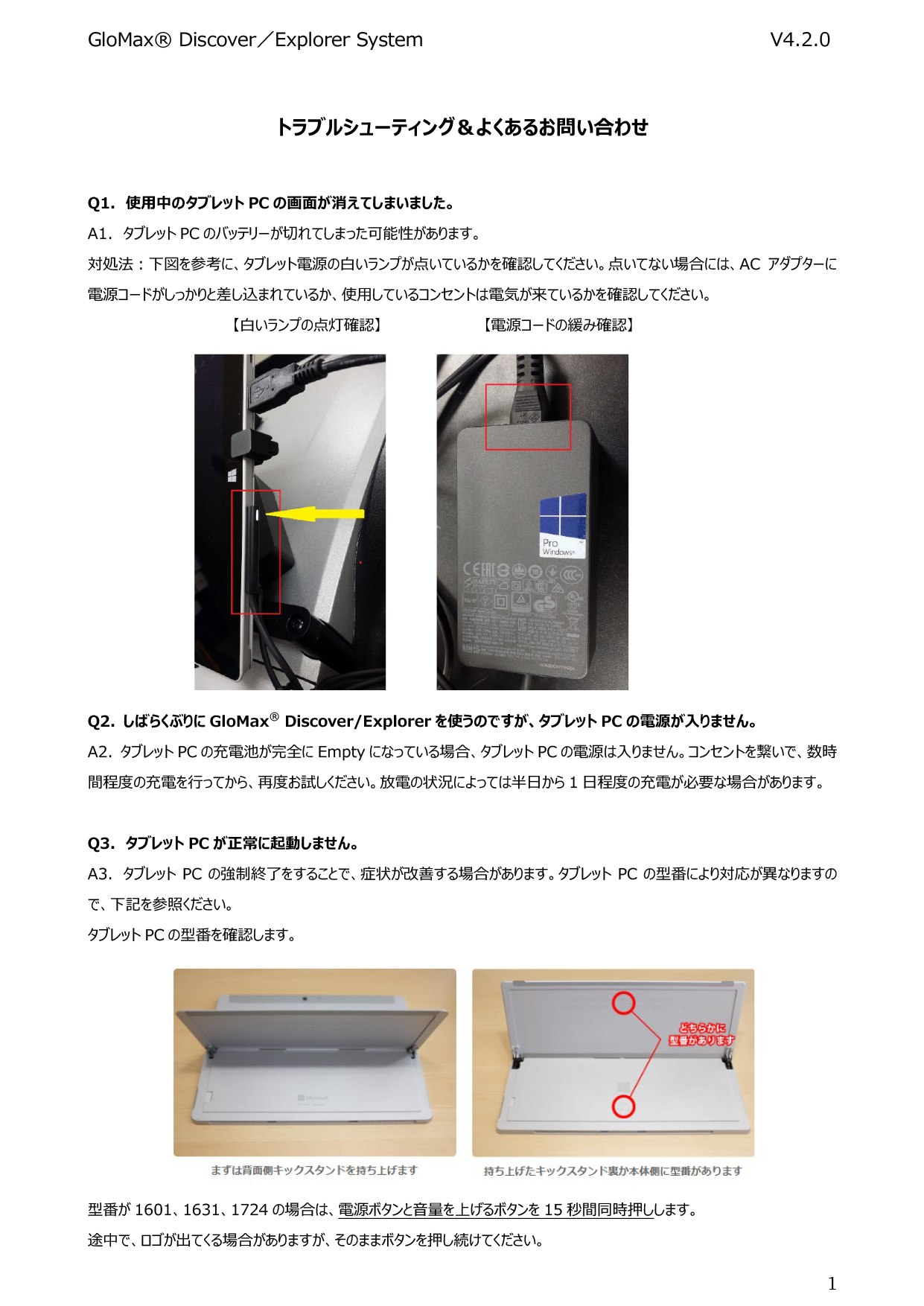
GloMax® Discover/Explorer System V4.2.0 トラブルシューティング&よくあるお問い合わせ Q1. 使用中のタブレットPCの画面が消えてしまいました。 A1. タブレットPCのバッテリーが切れてしまった可能性があります。 対処法︓下図を参考に、タブレット電源の白いランプが点いているかを確認してください。点いてない場合には、ACアダプターに電源コードがしっかりと差し込まれているか、使用しているコンセントは電気が来ているかを確認してください。 【白いランプの点灯確認】 【電源コードの緩み確認】 Q2. しばらくぶりにGloMax® Discover/Explorerを使うのですが、タブレットPCの電源が入りません。 A2. タブレットPCの充電池が完全にEmptyになっている場合、タブレットPCの電源は入りません。コンセントを繋いで、数時間程度の充電を行ってから、再度お試しください。放電の状況によっては半日から1日程度の充電が必要な場合があります。 Q3.タブレットPCが正常に起動しません。 A3. タブレットPCの強制終了をすることで、症状が改善する場合があります。タブレットPCの型番により対応が異なりますので、下記を参照ください。 タブレットPCの型番を確認します。 型番が1601、1631、1724の場合は、電源ボタンと音量を上げるボタンを15秒間同時押しします。 途中で、ロゴが出てくる場合がありますが、そのままボタンを押し続けてください。 GloMax® Discover/Explorer System V4.2.0 2 そのあと、10秒ほど待って頂き、再度電源ボタンを押して、起動をするか確認をしてください。 型番が上記以外の場合は、電源ボタンを20秒長押しし、Windowsのロゴが表示されたら電源ボタンを離します。 Q4. GloMax® Discover/Explorerのソフトウエアが起動しません。“Cannot connect to the instrument Device not found; is it turned off or disconnect?”とメッセージが出ます。 A4. タブレットPCとGlomax® Discover/Explorer本体のデータのやり取りができていない場合に表示されるエラーメッセージです。 対処法① USBケーブルがしっかりと接続されているか、確認してください。(GloMax® Discover/Explore本体背面とタブレットPCの右横のポート)改善されない場合は対処法②をお試しください。 対処法② GloMax® Discover/Explorer本体の認識に失敗している可能性がありますので、一度GloMax® Discover/Explorer本体とタブレットPCの電源を切ってください。そして、両方の電源ケーブルをコンセントから抜いてください。5分~10分そのまま放置します。(電源の供給をなくすことで、メモリのクリアをします) 5~10分経過後、再度コンセントにつないでGloMax® Discover/Explorer本体とタブレットPCの電源を入れて、GloMax® のソフトウエアを起動してください。 Q5. 若干バックグラウンドが高く表示されます。 A5. 設置場所を確認してください。正面および上面より直射日光や蛍光灯によりバックグラウンドが上がる可能性があります。また、設置している実験台の天面が白い場合、黒に比べてバックグラウンドが上がることがあります。 Q6. “Lid 96”や“Lid 384”の設定せずにプレートのふたを付けたまま測定をし、異音がして装置内に詰まりました。または、ドアクローズの後、内部から異音がして、エラーメッセージが出て装置が止まりました。 (エラーメッセージ例) A6. 装置内部で、プレートと検出器との高さが合わずに詰まってしまったものと思われます。 対処法︓ ソフトウエアのリカバリー機能を使用し、プレートを取り出す方法と、手動で取り出す方法があります。 まずはソフトウエアのリカバリー機能をお試しください。それでも、取り出せない場合は手動で取り出す方法をお試しください。 GloMax® Discover/Explorer System V4.2.0 3 (1)ソフトウエアのリカバリー機能を使用する方法 ① ERRORメッセージのポップアップのOKをクリックして、メッセージを消します。 ② 画面左上の家マークをクリックして、ホーム画面に戻ります。 ③ ホーム画面のSETTINGS_TOOLS_RECOVERYをクリックします。下図の画面になります。 ④ RECOVERY内のInitializes headの右側のSTART..をクリックします。検出器がイニシャルポジションに戻ります。 ⑤ 次にEjects Plateの右側のSTART..をクリックします。装置内部が動作し、プレートを排出します。 *上記の実施で、プレートが取り出せない場合は下記手動でプレートを取り出す方法をお試しください。 (2)手動でプレートを取り出す方法 ① ERRORメッセージのポップアップのOKをクリックして、メッセージを消します。 ② GloMaxのソフトウエアを終了し、タブレットPCとGloMax本体の電源を切ります。 ③ ドアを手で手前に開け、付属のドライバーを使用してねじを2か所緩めます。(ねじは取れませんので、緩めるだけでOKです)その後、フロントカバーを取り外します。 フロントカバー GloMax® Discover/Explorer System V4.2.0 4 ④ 挟まっているプレートを手で取り出します ⑤ フロントカバーを元通りに取り付けます。 ⑥ GloMax本体とタブレットPCの電源を入れて、通常通りに装置起動をさせます。 ⑦ 装置がセルフテストを行います。エラーが出ずにテストが終了すれば、動作OKです。測定にご使用ください。 *もし、挟まっているプレートが見えない(下写真のように検出器の下に入ったままの場合)には、下記をお試しください。 ① (2)手動でプレートを取り出す方法の①~③までを実施ください。 ② XYステージを手で下写真のように右側に寄せます。(電源が切れていても、右移動に少し力がいります) XYステージ GloMax® Discover/Explorer System V4.2.0 5 ③ 下写真のように、プレートが収まっている枠を掴み、手前に引っ張ります。(写真は片手で実施していますが、A1シールの辺りも掴み、両手で引っ張る方がやり易いです) ④ プレートが取り出せましたら、XYステージをドアの中心あたりに戻します。 ⑤ (2)手動でプレートを取り出す方法⑤~⑦まで実施ください。 *上記の通りに実施をしても、プレートが取り出せない場合は、当社までご連絡ください。 注)ふた付きで使用できるのは、96、384穴プレートで、プレートフォーマットを“96 Lid”と“384 Lid”に設定した時のみです。それ以外の6、12、24、48穴のプレートは必ずふたを外して測定してください。 ドア GloMax® Discover/Explorer System V4.2.0 6 参考︓使用可能なマイクロプレート 本装置は、ANSI/SLAS 規格(旧SBS規格)に準拠した標準フットプリント(127.76 mm × 85.48 mm)のマイクロプレートに対応しています。 【96ウェルおよび384ウェルプレート】 ・プレート高(Plate height)14.35 mm ± 0.25 mm 【その他のプレート】 以下は本装置におけるプレート高の設定値です。プレート選択時に参考ください。 プレート 高さ 6穴 20.27㎜ 12穴 20.02㎜ 24穴 19.69㎜ 48穴 20.02㎜ 96穴 Lid 17.2㎜ 384穴 Lid 17.2㎜ Q7.スプリットウェルプレートは使用できますか︖ A7.こちらの装置ではご使用になれません。装置内で詰まってしまう事がありますので、ご使用をお控えください。 Q8.クリアプレートはLuminescenceモードで使用できますか︖ A8.こちらの装置ではBGが高く表示されるため、ご使用をお勧めできません。白もしくは黒プレート、ボトムクリアプレートをご使用ください。しかしながら、ボトムクリアプレートは装置の構造上、白もしくは黒プレートに比べ、隣接したウェルからの光の漏れ込みが発生するため、クロストークが起きやすい傾向にあります。 詳しくはこちらをご参考ください。 https://www.promega.co.jp/pdf/tech1707.pdf Q9.96穴ハーフエリアプレート、384穴プレートにインジェクターは使用できますか︖ A9.通常サイズの96穴プレートへの分注にあわせて設計をされている装置の為、96穴ハーフエリアプレート、384穴プレートの場合はウエルサイズが小さい為、分注が的確に行われません。そのため、インジェクターでのご使用は推奨しておりません。 Q10.A1ウエルだけ、発光測定の時に値が高く出る傾向にあります。改善方法はありますか。 A10.アパチャーマスクに試薬等が付着した場合、値が高く出る場合がございます。Discover_Explorer System_日本語マニュアルのP50のApertureの洗浄を参考ください。 GloMax® Discover/Explorer System V4.2.0 7 お問い合わせ先 ご不明な点やご質問は下記までお問い合わせください。 プロメガ株式会社 電話 : 03-3669-7980 e-mail ︓ prometec@jp.promega.com