
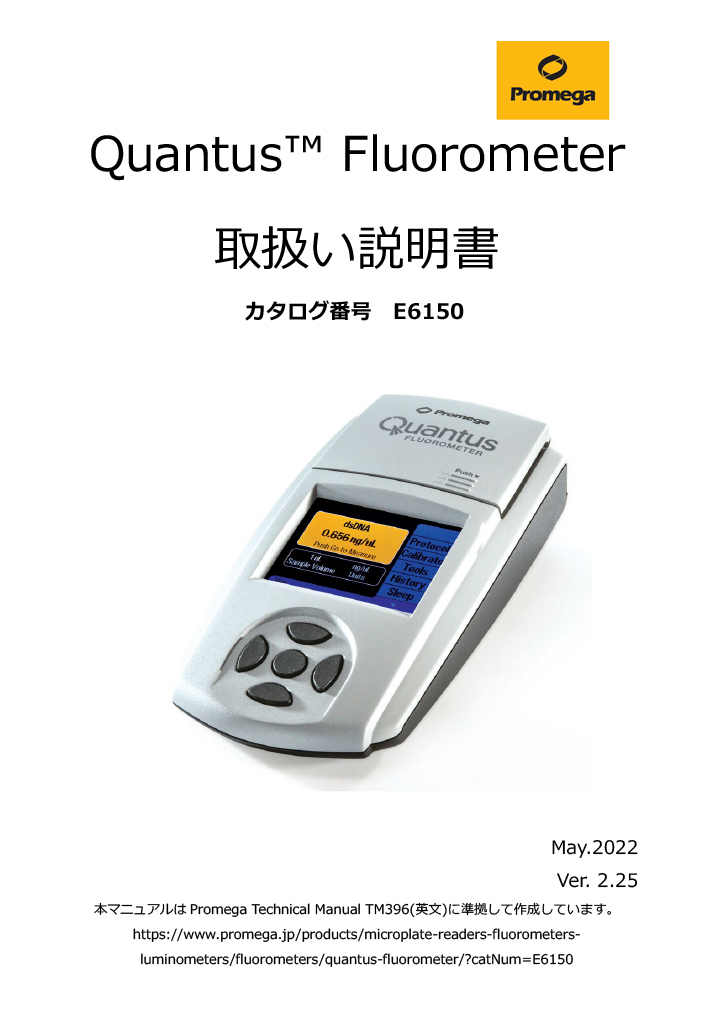
Quantus™ Fluorometer 取扱い説明書 カタログ番号 E6150 日本語
Quantus™ Fluorometer 取扱い説明書 カタログ番号 E6150 Mar.2023 Ver. 2.25 本マニュアルはPromega Technical Manual TM396(英文)に準拠して作成しています。 2 / 19 目次 1.製品内容 3 2.ご用意いただくもの 3 3.仕様 3 4.環境条件 3 5.Quantus Fluorometer の設置方法 4 6.サンプルの測定 4 7.ツール 5 8.測定結果の閲覧 5 9. Quantus™ Software のセットアップ(オプション) 5 10.Quantus™ Software の使い方(オプション) 6 11. ファームウェアのアップデート方法 7 12.クリーニング・メンテナンス 10 13.トラブルシューティング 10 14. 参考資料 QuantiFluor® ONE dsDNA System を用いた dsDNA の濃度測定 15 15.お問い合わせ先 19 3 / 19 1.製品内容 ① Quantus™ Fluorometer 本体 ② USB パワーサプライ ③ 電源ソケットセット (4 種類入り) ④ USB ケーブル ⑤ Quick Reference Guide ⑥ NGS カード 2.ご用意いただくもの ・0.5ml PCR Tube – 推奨品:プロメガ社製 0.5ml PCR tubes (カタログ番号 E4941) ・試薬 – QuantiFluor® ONE dsDNA System (カタログ番号 E4871) – QuantiFluor® dsDNA System (カタログ番号 E2670) – QuantiFluor® RNA System (カタログ番号 E3310) 3.仕様 サイズ: 22.7 × 11.5 × 4.5 (cm) (奥行 × 幅 × 高さ) 重量: 0.4 kg ダイナミックレンジ: 5 桁 (アッセイに依存) 検出器: ソリッドステートシリコンセンサー 励起波長のピーク: Red 625nm/Blue 470nm 励起波長のフィルター: Red 640nm shortpass / Blue 495nm shortpass 蛍光波長のフィルター: Red 660-720nm / Blue 510-580nm キャリブレーション ポイント: 1 点 サンプルチューブ形状: 0.5ml PCR チューブ 自動スリープモード: 操作終了 1 時間後 電源: 5V, 0.2A 最大 4.環境条件 操作条件 15-30℃、湿度 75%まで 高度 2,000 メートルまで 4 / 19 輸送・保管条件 5-40℃、結露なきこと、湿度 75%まで MAINS パワーサプライ 通常の電圧に対して、±10%までの変動 過渡過電圧 オーバーボルテージのカテゴリーII レベルまで 一時的過電圧 MANIS パワーサプライに依存 汚染度 汚染度 2 屋内使用に限る しっかりした、埃のない、水平面に設置すること 温度の変動幅の大きいところ、高湿度なところに設置しないこと 電源から抜きやすい場所に設置すること 液体がかかる場所にパワーサプライを設置しないこと 熱源の隣に設置しないこと 可燃性の液体やガスの近くで使用しないこと 使用前に使用温度に平衡することを推奨 5.Quantus Fluorometer の設置方法 ① Quantus™ Fluorometer を平らな面に設置します。 ② 日本のコンセントに対応した電源ソケットを選択し、USB パワーサプライに取付けます。 ③ USB ケーブルを USB パワーサプライに差し込みます。 ④ USB ケーブルの mini USB 側を Quantas™ Fluorometer の背面に差し込みます。 ⑤ USB パワーサプライをコンセントに差し込むと、Quantus™ Fluorometer の電源が入り ます。 ⑥ Quantus™ Fluorometer の電源を切るときには、USB パワーサプライをコンセントから 抜いてください。 6.サンプルの測定 ① ホーム画面を起動します。 ② 画面に右端の“Protocol”を選択します。 ③ 測定に応じて適した Protocol を選択します。 ④ 測定に加えるサンプル量を入力するため、Volume/Units ボタンを選択します。 ⑤ サンプル量を入力するため、上下ボタンにて適切な量を選択します。量は、1-10、15、 20、25、50、100、150、200μl を選ぶことができます。 ⑥ データ表示に使用する濃度の単位を選択するため、上下ボタンにて適切な単位を選択しま す。濃度の単位は、ng/μl、ng/ml、μg/ml、mg/ml を選ぶことができます。 ⑦ 適切な単位にセットして、“Enter”を押します。 5 / 19 ⑧ QuantiFluor® ONE dsDNA System を使う場合には、1ul の未知のサンプルと、199ul の QuantiFluor® ONE dsDNA Dye を 0.5ml PCR チューブに加え、ピペッティングやボ ルテックスで十分に撹拌します。 ⑨ チューブを Quantus™ Fluorometer のチューブホルダーにセットし、フタを閉めます。 Quantus™ Fluorometer では、フタを閉めた時に自動的に蛍光値を測定し、自動計算さ れた核酸の濃度をディスプレイに表示します(Blank と Standard でキャリブレーションを 実施済みの場合)。 7.ツール ・Tool 画面から、自動測定機能(フタを閉めると測定が自動的に行われる)を OFF にすることが できます。 ・Raw Measurement では、 Blue と Red のチャンネルにおける、実際の蛍光の測定値(RFU; Relative Fluorescent Units)を表示することができます。Tool 画面から“Raw Measurement” を選択してください。 8.測定結果の閲覧 Quantus™ Fluorometer では、最新 50 個のデータを保存することができます(51 個目を測定 した時には、1 個目が自動的に消去されます)。 History Screen から Page Up/Page Down で選ぶことができます。 “Clear”を選択することにより、保存されたデータを消去することができます。 9.Quantus™ Software のセットアップ (オプション) Quantus™ Fluorometer を PC に接続することにより、測定結果のデータを PC に取り込むこ とができます。 使用要件 ・OS:Windows®10、Windows®8、Windows®7 の 32 または 64 ビット ・.NET Framework 4.0 またはそれ以降のインストールがしてあること ・少なくとも 1 つの USB ポートが利用可能であること 日本語の Windows OS でも問題なく動作します。 NET Framework 4.0 がインストールされているかどうかは、コントロールパネルの中のプログラムと機能の中で 確認ができます。もし、NET Framework 4.0 が入っていない、バージョンが低い場合は、マイクロソフトのホー 6 / 19 ムページから無料でダウンロードが可能です。 ① Quantus Software を下記のサイトからダウンロードします。 https://www.promega.jp/resources/software-firmware/ ダウンロードの前に、Quantus 本体裏面に記載されているシリアル No.(S/N)と、Tool 画 面で表示される Firmware version(V2.**)の入力、簡単なユーザー情報の入力が必要に なります。 ② ダウンロードしたファイルを展開し、setup.exe を利用して、インストールします。 ③ Quantus™ Software のインストール完了後、Quantus™ Fluorometer を PC に USB 接 続します。接続後、PC 内で自動的に Device Driver がインストールされます。 *もし、「Cannot connect to Quantus Instrument」と出る場合や、うまく接続が完了しな い場合は P13~のトラブルシューティングを参考にしてください。 10.Quantus™ Software の使い方(オプション) Quantus™ Software をインストールした PC と Quantus™ Fluorometer が USB ケーブルに て接続されていると、測定した値が読み込まれ、Quantus™ Software 上に表示されます。 Quantus™ Software で PC に取り込んだデータは csv ファイルとして、保存することが可能で す。 Quantus™ Software 記録できる項目は、サンプル濃度・RFU (測定値)・使用したプロトコー ル・キャリブレーション値・ステータスのメッセージです。 7 / 19 11.ファームウェアのアップデート方法 Quantus™ Fluorometer はファームウェアのアップデートにより、新しい測定アプリケーションへの対応や、操 作性の向上が可能となります。以下の手順に従って、お持ちの Quantus™ Fluorometer を最新のファーム ウェアへのアップデートをお勧めいたします。 このアップデートには、PC を使用します。下記の要件を満たす事をご確認ください。 【PC の要件】 ★OS︓Windows10、Windows8、Windows7(32 または 64 ビット) *Mac は使用できません。Windows も上記の OS 以外の場合は動作の保証対象外となりますので、ご注 意ください。 ★NET Framework 4.0 またはそれ以降がインストールされていること。 ★少なくとも 1 つの USB ポートが利用可能であること。(Quantus を接続するのに使います) ★日本語の Windows OS でも問題なく動作します。 NET Framework 4.0 がインストールされているかどうかは、コントロールパネルの中のプログラムと機能の中で 確認ができます。または、アップデート時にとくにメッセージなどが出なければ、そのまま進めていただいて問題ない です。 サンプル ID サンプル名などを入力することができます。 PC とのリンク 緑色のとき、PC とリンクされています 赤色のとき、PC とリンクされていません 終了ボタン 保存ボタン 測定結果は、CSV ファイルフ ォーマットで保存できます。 消去ボタン 表示されている結果を消去す ることができます。 8 / 19 もし、NET Framework 4.0 が入っていない、バージョンが低い場合は、マイクロソフトのホームページから無料 でダウンロードが可能です。 手順︓ ① 以下のウェブサイトへアクセスし、必要事項を入力の上、Submit をクリックしてください。 機器のダウンロードサイト︓ http://www.promega.jp/resources/software-firmware/detection-instrumentssoftware/promega-branded-instruments/quantusfluorometerfirmware/ Note︓ダウンロードの前に、Quantus 本体裏面に記載されているシリアル No.(S/N)と、Tool 画 面で表示される Firmware version(V2.**)の入力、簡単なユーザー情報の入力が必要に なります。 ② ファイルダウンロードページが開きますので、アイコンをクリックしファイルのダウンロードをしてください。 9 / 19 ③ ダウンロードしたファイルを解凍し、以下の2つのファイルを確認します。 ④ Quantus 本体のキーパッドの左右のボタンを同時に押しながら USB ケーブルを PC に接続してくだ さい。 この時、Quantus™ Fluorometer の画面は白い状態となります。 ⑤ ダウンロードした“AT91_CDC-USB_FWLoader”ファイルをクリック ⇒ Open FW File をクリックしま す。 ⑥ ダウンロードした”Quantus – v2.25.bin”ファイルを選択し、”開く”をクリックします。 ⑦ Update FW をクリックし、Quantus™ Fluorometer 本体のファームウェアアバージョンアップを開始し ます。 注︓写真は V2.22 ですが、V2.25 の場合も手順は同じです。 10 / 19 ⑧ Firmware update complete が表示され、Quantus™ Fluorometer 本体が通常の画面に戻る とバージョンアップが完了します。下図の OK をクリックして、次に画面右上の×印をクリックしての画面を閉 じます。 念のため、Quantus™ Fluorometer 本体の Tool 画面にて Firmware version が V2.25 に 更新されていることを確認してください。これでファームウェアのバージョンアップは完了です。 12.クリーニング・メンテナンス ① USB パワーサプライを抜いて、電源を切ります。 ② 筐体を湿らせた布で拭きます。こぼした溶液や汚染した箇所は、中性洗剤で拭きます。 ③ 液体をチューブホルダー内にこぼしてしまった場合、Quantus™ Fluorometer を逆さに し、液体を落としてください。さらに内部を乾いたやわらかい布で拭ってください。必要 に応じて、中性洗剤に湿らせた布で拭い、さらに水で湿らせた布で中性洗剤を拭い落とし てください。 (注意事項) 有機溶媒は、Quantus™ Fluorometer の筐体を損なうため使用しないでください。 Quantus™ Fluorometer を水中に沈めないでください。 Quantus™ Fluorometer を分解しないでください。 13.トラブルシューティング 症状 確認 動作 不良 蛍光の測定値がほとん どない、または非常に 低い 試薬が正しく調整されているかどうかを確認してくだ さい。 試薬の使用期限を確認してください。 試薬やスタンダードが正しく保管されていたことを確 認してください。 Quantus™ Fluorometer が正しくキャリブレーショ ンされていない。同じ試薬でも新しいロットを使うと 11 / 19 きには、再キャリブレーションをしてください。 スタンダードの濃度が誤っている。測定レンジに適し たスタンダード(高濃度/低濃度)であることを確認し てください。また、サンプルに類似したスタンダード (サンプルがプラスミドならば、スタンダードもプラ スミド)をご利用ください。 サンプルの濃度が低すぎる。サンプルの希釈倍率を確 認し、再度測定してください。 低い透明度の PCR チューブを使っている。Thin-wall タイプの PCR チューブが優れた透明度を有します。 プロメガ社製 0.5ml PCR tubes(カタログ番号 E4941)を推奨します。 Quantus™ Fluorometer の電源が 入らない USB パワーサプライ、電源ソケット、USB ケーブル がしっかりと差し込まれていることを確認してくださ い。 または、USB パワーサプライを使わずに、USB ケー ブルを PC の USB ポートに差し込み、バスパワーで Quantus™ Fluorometer の電源が入るかを確認して ください。 Quantus™ Fluorometer の電源は 入るが、なにも表示さ れない、判別不能な表 示が現れる、ボタンを 押しても反応無しな ど、画面表示に異常が ある USB ケーブルを一旦抜いて、再度差し込んでくださ い。この作業の間、操作ボタンを押さないでくださ い。 Quantus™ Fluorometer に電源ケ ーブルが差し込まれて いるが、画面に何も表 示が出ない。 Quantus™ Fluorometer がスリープモードになって いる場合があります。いずれかのボタンを押して、再 起動してください。 測定を開始したとこ ろ、“Measuring Quantus™ Software を使わない、かつ、 Windows10 がインストールされた PC の USB ポー 12 / 19 Sample”で止まる トから電源を得た場合(バスパワーで使用)に起こり ます。Firmware を Version 2.25 にアップデートす ることにより修正できます。 Firmware のアップデート方法は P7 を参考くださ い。 表示 不良 エラーメッセージ が出る(キャリブレー ション) Incomplete: 選択したプロトコールでのキャリブレー ションを完了できなかった場合に出ます。Calibration 画 面から再度キャリブレーションを行ってください。 Invalid: 予想されたスタンダードとブランクの比率で はない場合にでます。スタンダードとブランクが正しく調 整されていることを確認してください。必要に応じて、新 たにブランクとスタンダードを調整し、蛍光を再度測定し てください。これらの蛍光を測定後に、このキャリブレー ションのデータを 保持するために、“Save”を押してく ださい。 Valid: 予想されたスタンダードとブランクの比率が得ら れると出ます。このキャリブレーションのデータを 保持 するために、“Save”を押してください。 エラーメッセージが出 る。(メイン画面) Lower than Blank : 未知サンプルの蛍光値が、ブラ ンクの蛍光値よりも低い結果の場合に出ます。History 画 面において、“LOW”と表示されていますが、実際の測定 値は表示されています。この場合、チューブホルダー内に サンプルが入っていないか、サンプルの調製にエラーがあ ることを示しています。 Saturated: 蛍光強度が Quantus™ Fluorometer の測 定範囲を超えていることを示しています。History 画面に おいて、Concentration と raw RFU の両方に“SAT”と表 示されます。 サンプルおよびスタンダードを希釈し、再度蛍光を測定し てください。 13 / 19 PC 関連 測定結果のデータが PC に転送されない Quantus™ Software が PC にインストールできてい ない、または USB ケーブルが接続されていない可能 性があります。Quantus™ Fluorometer が PC と接 続できている場合には、Quantus™ Software の右上 の USB 接続マークが緑色に点灯しますので、確認し てください。(接続ができていないと赤色のマークが 点灯します。P7 の画像を参考下さい) History 画面において、Transfer を選択していない可 能性があります。History 画面の Transfer を選択し て最新の 50 個を転送してください。 Quantus™ Fluorometer の Device Driver がインス トールされていない可能性があります。PC のデバイ スマネージャより、ドライバがインストールされてい ることを確認してください。デバイスマネージャの画 面において、“ポート(COM と LPT)”を表示し、 “Quantus Serial Device”があることを確認してくだ さい。 ※PC によっては別の表示(例:USB シリアルデバイス) となる場合があります。基本的には、ポート(COM と LPT)に Quantus の USB ケーブルを接続した際に、新し く表示されるドライバがあるかをご確認ください。 14 / 19 ポート(COM と LPT) に該当のドライバが見 当たらず、デバイスマ ネージャ内に、不明な デバイスという表示が ある。 ① Quantus™ Fluorometer の USB ケーブルを PC の USB ポートから一度抜きます。 ② Quantus™ Fluorometer の左右ボタンを押しな がら、Quantus™ Fluorometer の USB ケーブル を PC の USB ポートに接続します。 (Quantus™ Fluorometer の画面が白くなりま す。) ③ デバイスマネージャを開き、不明なデバイスのア イコンを右クリックして、ドライバの更新をクリ ックしてください。 *もし、上記の方法を試しても PC に接続ができない 場合には当社にお問い合わせください。 ファームウェア参考資料 ファームウェア Ver 使用条件 Windows8 Windows10 ~V2.24 USB バスパワーで使用 ○ × Quantus SW を使用 ○ ○ AC 電源で使用 ○ ○ V2.25~ USB バスパワーで使用 ○ ○ Quantus SW を使用 ○ ○ AC 電源で使用 ○ ○ 15 / 19 14. 参考資料 QuantiFluor® ONE dsDNA System を用いた dsDNA の濃度測定 【QuantiFluor® ONE dsDNA System の測定には、ver. 2.22 以上のファームウェアが必要です。】 準備するもの P2 のマイクロピペッターの専用のチップ (微量の分注を行うため、これらの使用が望ましい) P20、P200 のマイクロピペッターおよびそれらのディスポチップ 製品内容 カタログ番号 E4871 E4870 サイズ 100 回分 500 回分 QuantiFluor® ONE dsDNA Dye 20ml 5×20ml Lambda DNA Standatrd, 400μg/ml 80μg 400μg 1× TE Buffer(pH 7.5) 10ml 25ml 保存温度︓ 4℃ 測定チューブ︓ 製品に測定チューブは含まれておりません。下記製品をご購入ください。 製品名 個数 カタログ番号 0.5ml PCR Tubes 50 個入 E4941 200 個入 E4942 原理と概要 QuantiFluor® ONE dsDNA Dye は dsDNA 特異的な蛍光試薬です。 また、Quantus™ Fluorometer は、小型の蛍光光度計です。 蛍光試薬のバックグラウンド(Blank)と 2ng/μL の DNA 溶液の蛍光値 (Standard)を Quantus™ Fluorometer で測定します。 これらの蛍光値からスタンダードカーブが、Quantus™ Fluorometer に自動的 に生成されます。 サンプルも同様に、QuantiFluor® ONE dsDNA System の蛍光試薬と混合 し、Quantus™ Fluorometer で測定します。測定結果の蛍光値から、このスタ ンダードカーブよりサンプルに含まれる dsDNA の濃度を自動的に算出し、表示し ます。 Quantus™ Fluorometer 決定キー 蛍光値 サンプル dsDNA 濃度 0 X ng/μL 2ng/μL 16 / 19 QuantiFluor® ONE dsDNA Dye およびサンプルの調製 1. “サンプル”、“Blank”、“Standard”、の測定チューブを準備する。 “サンプル”の測定チューブの数は、サンプル数に応じて、準備してください。 それぞれのチューブに下記のように、溶液を加える。 サンプル ︓ 2μL のサンプル (最大 20μL まで可) Blank ︓ なにも加えない Standard ︓ 2μL の Lambda DNA Standard (400ng/μL) サンプル Blank Standard 2. “Blank”と“サンプル”の測定チューブに、200μL の QuantiFluor® ONE dsDNA Dye を加える。 “Standard”の測定チューブに、400μL の QuantiFluor® ONE dsDNA Dye を加える。 サンプル Blank Standard 3. 3回以上のピぺッティングまたはボルテックスにより、十分に撹拌する(撹拌が不十分な場合、蛍光値が低くなります)。 4. ”Standard”の測定チューブから、200μL を取り除き、約 200μL を残す。 ※ 正式な英文プロトコールでは、Lambda DNA Standard 1μL + QuantiFluor® ONE dsDNA Dye 199 μL となっています。本紙では、正確な定量性の確保のため、Lambda DNA Standard 2μL + QuantiFluor® ONE dsDNA Dye 398μL の混合液(合計 400μL)から半量(200μL)の使用にて記載し ております。 サンプル Blank Standard 5. 遮光して、室温で 5 分間インキュベートする。 17 / 19 Quantus™Fluorometer の操作 1. 電源を差し込み、ホーム画面から“Protocol”を選択し、決定キーを押す。 ※この機器には、電源ボタンはありません。 2. “ONE DNA”を選択し、決定キーを押す。 “Calibrate”を選択し、決定キーを押す。 3. Quantus™ Fluorometer のフタを開け、チューブホルダーに“Blank”の測定チュー ブをセットし、フタを閉める。 “Read Blank”を選択し、決定キーを押して、“Blank”を測定する。 4. フタを開け、“Blank”の測定チューブを取り出し、“Standard”の測定チューブをセット し、フタを閉める。“Read Std”を選択し、決定キーを押して、“Standard”を測定す る。 5. 次に、画面上に Status︓VALID と表示されていれば、“Save”を選択する。 ※ INVALID の場合、Standard︓Blank ratio の値を確認してください。 ※ このキャリブレーションデータが機器に保存され、以降の測定結果を濃度表示す るときに利用されます。 6. ホーム画面の下段において、Sample Volume を“2μL”、Unit を“ng/μL”に設定する。 ※ 詳細は、P18 の“その他の機能”の“サンプル量および単位 の設定”をご覧ください。 7. “サンプル”の測定チューブをチューブホルダーにセットし、フタを閉め る。 自動的に測定が始まり、測定後に自動計算された濃度が画面 に表示される。 18 / 19 8. 以降、サンプルを連続して測定できる。 ※ 測定したデータは最大 50 個まで、Quantus™ Fluorometer 内のメモリに保存されます。 その他の機能 サンプル量および単位の設定 画面の下段を、決定キーで選択することにより、Sample Volume と Unit を設定できます。本プ ロトコールでは、サンプル量は 2μL、単位は ng/μL で使用しています。 この設定に基づいて、Quantus™ Fluorometer は希釈倍率を自動計算し、希釈前のサンプル の濃度を表示します。 サンプル量は、1~10(1μL 刻み)、15、20、25、50、100、150、200μL から選択できます。 また、単位は ng/μL、ng/mL、μg/mL、mg/mL、Auto から選択できます。 PC への出力 Quantus™ Software をインストールした PC と Quantus™ Fluorometer が USB ケーブルで接続していると、測定 結果を PC の Quantus™ Software に表示することができます。Quantus™ Software で PC に取り込んだデータは csv ファイルとして、Export することができます。 Raw Measurement モード Blank や Standard を設定せずに、Raw データを測定するモードです。 1. “Tool”を選択し、続いて、“Raw Measurement”を選択する。 2. 使用するモード(QuantiFluor® ONE dsDNA System は“Blue”が対応)を選択し、決 定キーを押す。 19 / 19 15.お問い合わせ先 ご不明な点やご質問はこちらまでご連絡ください。